Subscribe:

miércoles, 1 de enero de 2014

6.4 ¿Que es el Firmware?

Firmware (Programación en firme):  Es un bloque de instrucciones que llevan muchos dispositivos electrónicos (Monitores, Discos duros, Grabadoras de DVD, Impresoras, Reproductores multimedia, Router…), el Firmware se almacena en una memoria no volátil (ROM, EEPROM, Flash,…), que establece la lógica de más bajo nivel que controla los circuitos electrónicos de un dispositivo de cualquier tipo, actualmente el Firmware de un dispositivo suele ser actualizable. El Firmware es un intermediario (Interfaz) entre las órdenes externas que recibe el dispositivo del sistema operativo, y su electrónica interna, ya que él es el encargado de controlar a ésta última para ejecutar correctamente dichas órdenes externas.

Sin embargo hay que tener en cuenta que si bien es cierto que la operación de actualizar una BIOS o un Firmware es relativamente corta apenas suele durar unos minutos (El punto más crítico de la operación es cuando se sobrescribe la BIOS/Firmware nueva sobre la antigua), hay que tener en cuenta que si ocurre un fallo durante la actualización, como por ejemplo:
  • Actualizar el dispositivo con una BIOS/Firmware incorrecto.
  • Que al actualizar la BIOS/Firmware del dispositivo se corte el suministro eléctrico durante la actualización dejando incompleto el proceso.

lunes, 30 de diciembre de 2013

6.3 Actualizar la Bios


La actualización de una Bios solo tiene sentido si corrige errores de diseño (Parches), si corrige errores de compatibilidad con ciertos dispositivos añadidos (como tarjetas gráficas por ejemplo, o determinados módulos de Ram, etc), o para añadir funcionalidades o compatibilidades muy concretas (por ejemplo con más modelos de procesador). Para todo lo demás, decir que “si nuestro Pc funciona bien, no debemos tocarlo”. Y si no funciona bien y pensamos que una actualización de la Bios puede solucionarlo, tendremos que consultar en la página de soporte de nuestra placa base si hay alguna actualización para ese problema. Cada actualización corrige o añade algo muy concreto, leamos atentamente las descripciones de cada una y no actualicemos por actualizar. 


También hay que decir que cuando tenemos problemas de compatibilidad con nuevo hardware o con determinados controladores, es posible que el firmware original esté dañado o mal escrito, en este caso actualizar a la última versión disponible resolvería el problema.


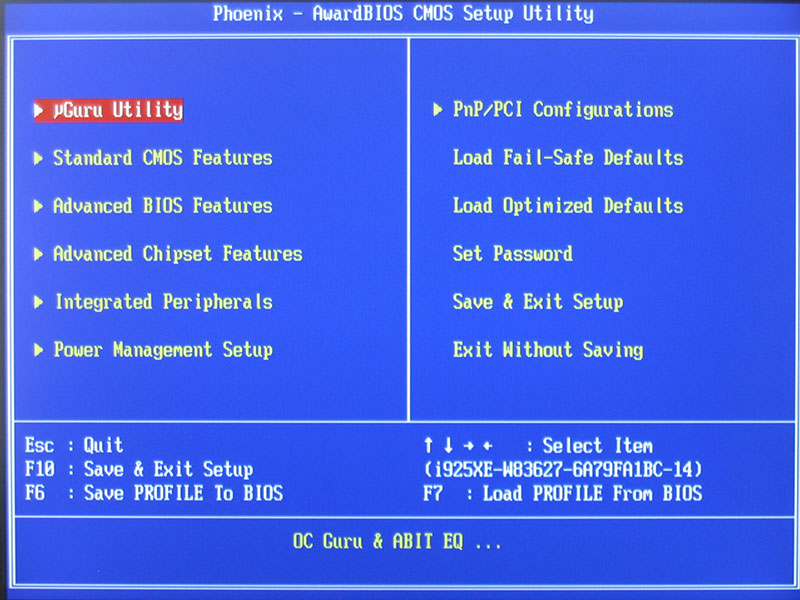
Lo Primero que debemos hacer es comprobar la fecha y versión de nuestra Bios actual. Para ello: O bien ingresamos en la Bios y vemos su versión o referencia:


Segundo acudiremos a la página de soporte de nuestra placa base en busca de las actualizaciones disponibles y el método para llevarlas a cabo. Tenemos que estar muy seguros del modelo de nuestra placa base porque debe ser el modelo EXACTO incluida alguna posible revisión. Para averiguarlo lo más conveniente es verlo en la propia placa base donde normalmente viene serigrafiado el modelo, y no fiarnos a priori de los programas de diagnóstico que, aunque son bastante fiables, es mucho más fiable lo que dice la mother.


6.2 Pasos Para Ingresar a la Bios

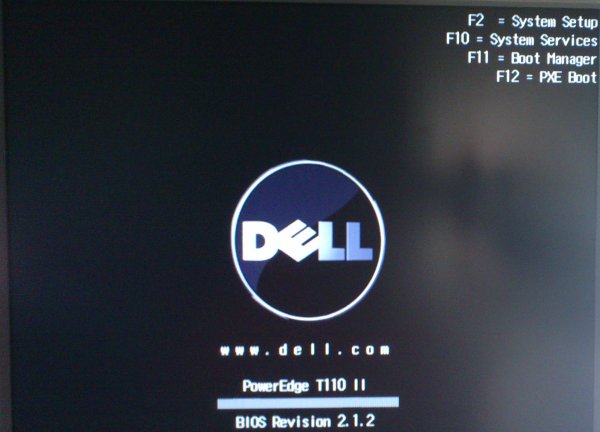
La forma de ingresar en la Bios o Setup también puede variar dependiendo de la marca. Tenemos que fijarnos en la primera pantalla que nos aparece nada más encender el pc, ya que solo tendremos unos segundos para pulsar la tecla o combinación de teclas que nos ingresarán en la misma. Hay pc's que si pulsamos la tecla "Pause" se parará la pantalla, pero normalmente debemos ser rápidos para ver la tecla correspondiente y pulsarla repetidamente si hace falta. 
El orden de arranque puede configurarse en la ficha Avanzado en el menú de configuración de BIOS. Los pasos para modificar el orden de arranque pueden variar de acuerdo con el modelo del equipo.
Siga los pasos a continuación para configurar el orden de arranque en la mayoría de los equipos.


  1. Encienda o reinicie el equipo.
  2. Mientras que la pantalla está en blanco, pulse la tecla f10 para ingresar en el menú de configuración del BIOS
  3. Seleccione la ficha Avanzado utilizando las teclas de flecha izquierda y derecha.
  4. Utilice las teclas de flecha arriba y abajo para seleccionar Orden de arranque .
  5. Siga las instrucciones que aparecen en la pantalla para cambiar el orden de arranque.


6.1 ¿Que es la Bios?


La BIOS es responsable de permitir el arranque del sistema operativo. Para esto, analiza el hardware (por ejemplo, chequea si el teclado está conectado y emite un mensaje de error en caso contrario), verifica la memoria, entre otros.

Aunque fue mejorando con el pasar del tiempo, la BIOS es una tecnología antigua, cuya limitaciones ya se sienten en la actualidad. Esto se nota, por ejemplo, cuando un nuevo standard de hardware es lanzado. Generalmente, la implementación del reconocimiento de este en la BIOS es una tarea muy compleja. 

 Físicamente se localiza en un chip que suele tener forma rectangular. Además, la BIOS conserva ciertos parámetros como el tipo de disco duro, la fecha y hora del sistema, etc., los cuales guarda en una memoria del tipo CMOS, de muy bajo consumo y que es mantenida con una pila cuando el computador está desconectado. Las BIOS pueden actualizarse bien mediante la extracción y sustitución del chip (método muy delicado!) o bien mediante software, aunque sólo en el caso de las llamadas Flash-BIOS.

(fuente-via:https://www.youtube.com/watch?v=P7gWJiVgOaw by Hernando Mercado)

Capitulo #6 La Bios

5.4 Memorias Simms


Es un tipo de módulo de memoria usado para RAMs en computadoras personales y que se insertan en los zócalos SIMM de las placas madres compatibles para incrementar la memoria del sistema. Fueron reemplazados por las DIMM.


La mayoría de las primeras placas madres (PCs basadas en 8088 y XTs) utilizaban chips DIP. Con la introducción de las PC/AT basadas en 80286 (que podían usar gran cantidad de memoria) los módulos de memoria evolucionaron de la necesidad de ahorrar espacio en las placas madres y para facilitar la expansión de memoria. A diferencia de los 8 o 9 chips DRAM tipo DIP, sólo un módulo de memoria era necesario para expandir la memoria de la computadora en los SIMM. Sólo unas pocas computadoras 80286 utilizaron las memorias tipo SIP (single in-line package). Los SIP de 30 pines a menudo se rompían o doblaban cuando se instalaban, por esta razón fueron rápidamente reemplazados por los SIMM.

El primer SIMM apareció en las PS/2 a mediado de los 80. Los primeros socket para SIMMs eran más difíciles de insertar, por esto fueron reemplazados rápidamente por sockets ZIF.

SIMM es estandarizado bajo el estándar JEDEC JESD-21C.

(fuente-via:

5.3 Memoria DIMMs


Los DIMM (sigla en inglés de dual in-line memory module, traducible como «módulo de memoria con contactos duales») son, al igual que sus precedentes SIMM, módulos de memoria RAM que se conectan directamente en las ranuras de la placa base de las computadoras personales y están constituídos por pequeños circuitos impresos que contienen circuitos integrados de memoria. Los módulos DIMM son reconocibles externamente por tener cada contacto (o pin) de una de sus caras separado del opuesto de la otra, a diferencia de losSIMM en que cada contacto está unido a su opuesto. Disposición física con la que los DIMM duplican el número de contactos diferenciados con el bus.
Los módulos DIMM comenzaron a reemplazar a los SIMM como el tipo predominante de memoria cuando los microprocesadores Intel Pentiumtomaron dominio del mercado.
Un DIMM puede comunicarse con la caché a 64 bits (y algunos a 72 bits), a diferencia de los 32 bits de los SIMM.
El hecho de que los módulos en formato DIMM sean memorias de 64 bits, explica por qué no necesitan emparejamiento. Los módulos DIMM poseen circuitos de memoria en ambos lados de la placa de circuito impresa, y poseen a la vez, 84 contactos de cada lado, lo cual suma un total de 168 contactos. Además de ser de mayores dimensiones que los módulos SIMM (130x25 mm), estos módulos poseen una segunda muesca que evita confusiones.

(fuente-via:http://es.wikipedia.org/wiki/DIMM)